















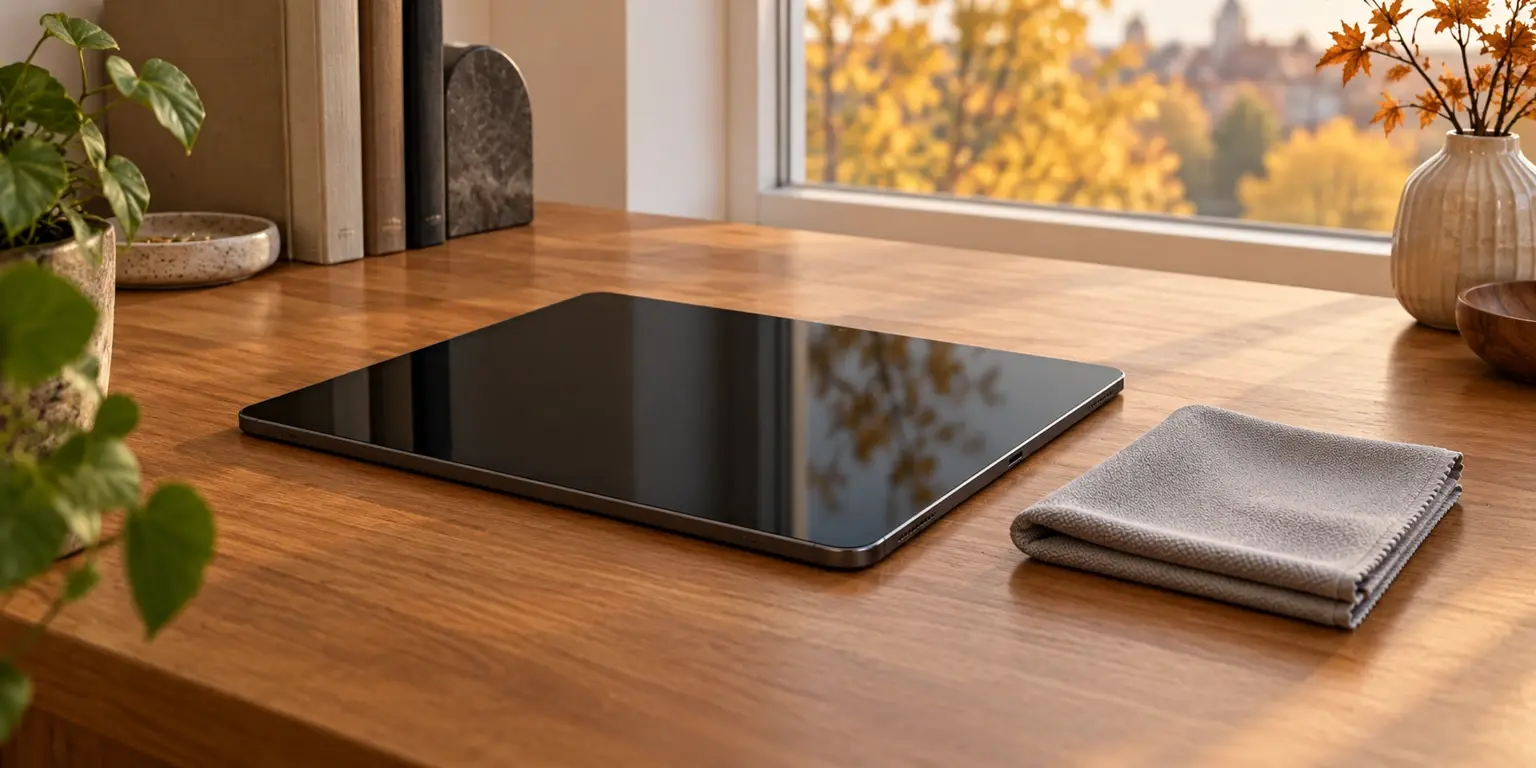
Tumedal ekraanil paistavad sõrmejäljed hästi ning müügipildi eel tahaks need minutiga eemaldada. Köögipaber või juhuslik pihusti pole siiski hea lähtekoht. Leia esmalt tootja juhend oma mudeli ja pinna kohta.
Erista seade ja tarvikud
Pane kirja telefoni või tahvelarvuti mudel. Kontrolli, kas sellel on eriklaas, volditav ekraan või kaitsekile. Apple annab mõne iPadi nanotekstuuriga klaasile eraldi juhised; Google hoiatab Pixel Foldi kaitsekile eemaldamise eest.
Ümbris, rihm ja kaitsekiht võivad vajada korpusest erinevat hooldust. Klaasile lubatud vahend ei pruugi sobida nahale või kummile. Ümbrist eemaldades ära aseta seadet selle määrdunud sisepinnale.
Valmista väike töökoht
Eemalda laadija ja lülita seade välja selle juhendi järgi. Võta puhas pehme ebemevaba lapp; Samsung soovitab Galaxy jaoks pehmet mikrokiudu. Ekraani jaoks eraldi hoitud lapp on mugavam kui äsja muu eseme puhastamiseks kasutatud lapp.
Alusta õrna pühkimisega ilma tugeva surveta. Kui jälg ei kao, ära lihtsalt tugevamini hõõru. Loe juhendi raskema mustuse osa. Apple ja Samsung hoiatavad niiskuse sattumise eest avadesse; vedelikku ei tohi otse seadmele pihustada.
Ära sega universaalset lahust
Sobiv vahend sõltub tootest ja pinnast. Seetõttu ei paku see artikkel üht alkoholisegu kõigile telefonidele, ekraanidele ja ümbristele. Kontsentratsioon, vahendi vorm ja piirangud peavad vastama ametlikule juhendile.
Kriimustuse, lahtise kihi või klaasialuse jälje puhul ei pruugi pinnapuhastus aidata. Ära ava ega poleeri ekraani parema foto nimel. Vaata seadet eri nurkade alt ja kirjelda allesjäänud puudusi ausalt.
Enne pildistamist
- Mudel ja pinnatüüp on teada.
- Laadija on eemaldatud, seade välja lülitatud.
- Lapp on puhas ja pehme.
- Vajalik vahend on sellele pinnale lubatud.
- Avadesse ei satu vedelikku ega tagasi märga ümbrist.
Puhas ekraan näitab välimust, kuid ei tõenda aku, puuteanduri ega ekraani töökorras olekut. Need kontrollid on eraldi.