

















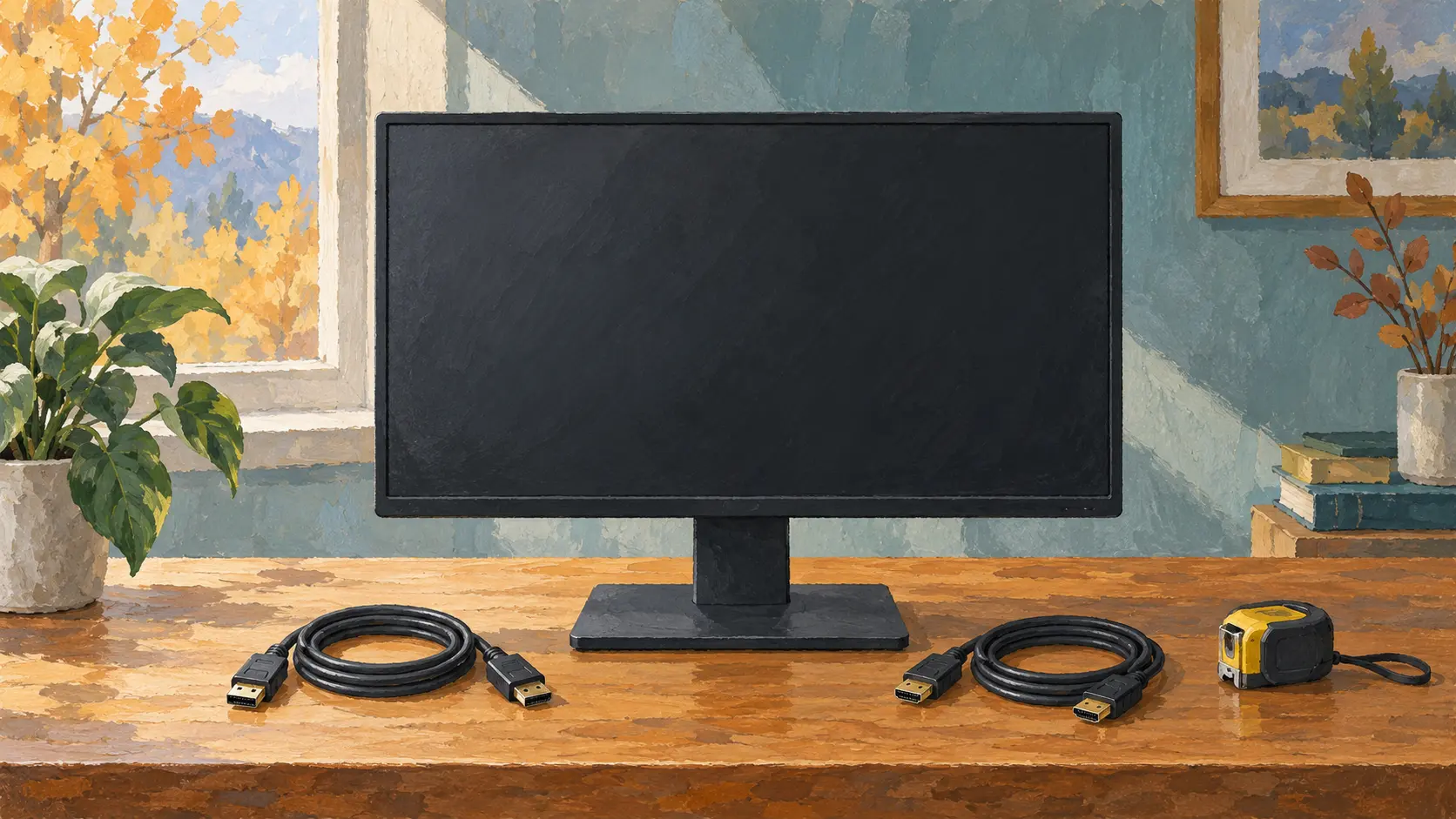
En större skärm kan göra det lättare att ordna dokument en höstkväll, men en begagnad bildskärm måste passa mer än ett tomrum på bordet. Den behöver rätt anslutning, användbart stativ och en bild du kan granska under kända förhållanden. Gör en kort plan för demonstrationen innan du väljer efter tumstorlek eller pris.
Matcha modellen med datorn
Be om exakt modellnummer och en bild av anslutningarna. Hitta tillverkarens manual i stället för att förlita dig på seriens namn. Lista behoven: dokument, särskilda bildinställningar, högtalare eller USB-hubb. Bekräfta viktiga funktioner var för sig, inte utifrån utseendet.
Jämför datorns utgång, skärmens ingång och kabeln tillsammans. Dells anslutningsguide påpekar att vissa USB-C-portar på skärmar inte överför bild. Samma kontaktform bevisar alltså inte en fungerande helhet. Kontrollera portarna och kabelns specifikation; ta med en verifierat kompatibel adapter i kostnaden.
Mät hela uppställningen
Fråga efter bredd, höjd och djup med stativet monterat. Kontrollera fotens yta, kabelutrymme och avstånd till hyllor ovanför. Om höjdjustering eller stående orientering är viktig, be ägaren visa funktionerna normalt utan att tvinga mekanismen.
Leta efter sprickor och saknade delar i fot och fäste. En skärm som fungerar lutad mot väggen är ingen komplett skrivbordslösning. Planerar du en skärmarm, jämför modellens monteringsspecifikation, vikt och skruvar med armens instruktion före köp; fyra hål betyder inte automatiskt kompatibilitet.
Granska med skärmen avstängd
Titta i vanligt sidoljus efter repor, tryckmärken och sprickor på panelen. Granska hölje, sladd och extern nätadapter om sådan behövs. Tryck inte på skärmen, dra inte loss ytan och öppna inte höljet. Skadad isolering, exponerade delar, brännmärken eller osäker strömförsörjning betyder inget startprov förrän en kvalificerad specialist har bedömt saken.
Klargör om exakt den visade nätadaptern och kablarna ingår. En kontakt som passar till formen räcker inte: de elektriska kraven måste stämma. Anteckna säljarens berättelse om reparationer och tillfälliga fel som just deras uppgifter, inte verifierad historik.
Visa bild, inte bara ett skrivbordsfoto
Med ägarens tillåtelse och utan säkerhetsfrågor, anslut en känd lämplig dator och kabel. Kontrollera att hela uppställningen stöder vald upplösning och uppdateringsfrekvens. Visa vanlig text och jämna ljusa, mörka samt färgade bakgrunder vid bekväm ljusstyrka. Granska olika områden efter linjer, bestående punkter, flimmer och ojämna fläckar; anteckna vad du ser.
För tillämpliga Dell-modeller hänvisar den officiella diagnostikguiden till modellens egna instruktioner för inbyggt test. Följ dem där de är relevanta, inte en påhittad universell knappsekvens. En bestående avvikelse behöver förklaras, inte avfärdas med ett löfte om programvarufix.
Skilj provat från oprövat
Prova ingången du behöver, menyreglagen och viktiga ljud- eller USB-funktioner. En fungerande HDMI-ingång bevisar inte att en annan port fungerar. Om en funktion inte kan visas, anteckna det och avgör om osäkerheten är acceptabel.
Ett kort prov är inte professionell färgkalibrering, mätning av återstående bakgrundsbelysningsliv eller garanti mot intermittenta fel. Foton kan dölja märken och ändra färger. En ljus demonstrationsbild ersätter inte att själv titta på text och hela panelen.
Före hämtning
- Exakt modell och avsedd anslutning är bekräftade.
- Stativet eller monteringsplanen är komplett och passar bordet.
- Panel, hölje och strömförsörjning har granskats.
- Viktiga funktioner har visats och undantag antecknats.
- Kablar, tillbehör och skyddad transport är överenskomna.
Räkna på en användbar helhet, inte bara själva skärmen. Skydda panelen mot tryck under transport och följ modellens packningsråd. Välj kända begränsningar framför en oförklarad adapter eller utlovad reparation.