

















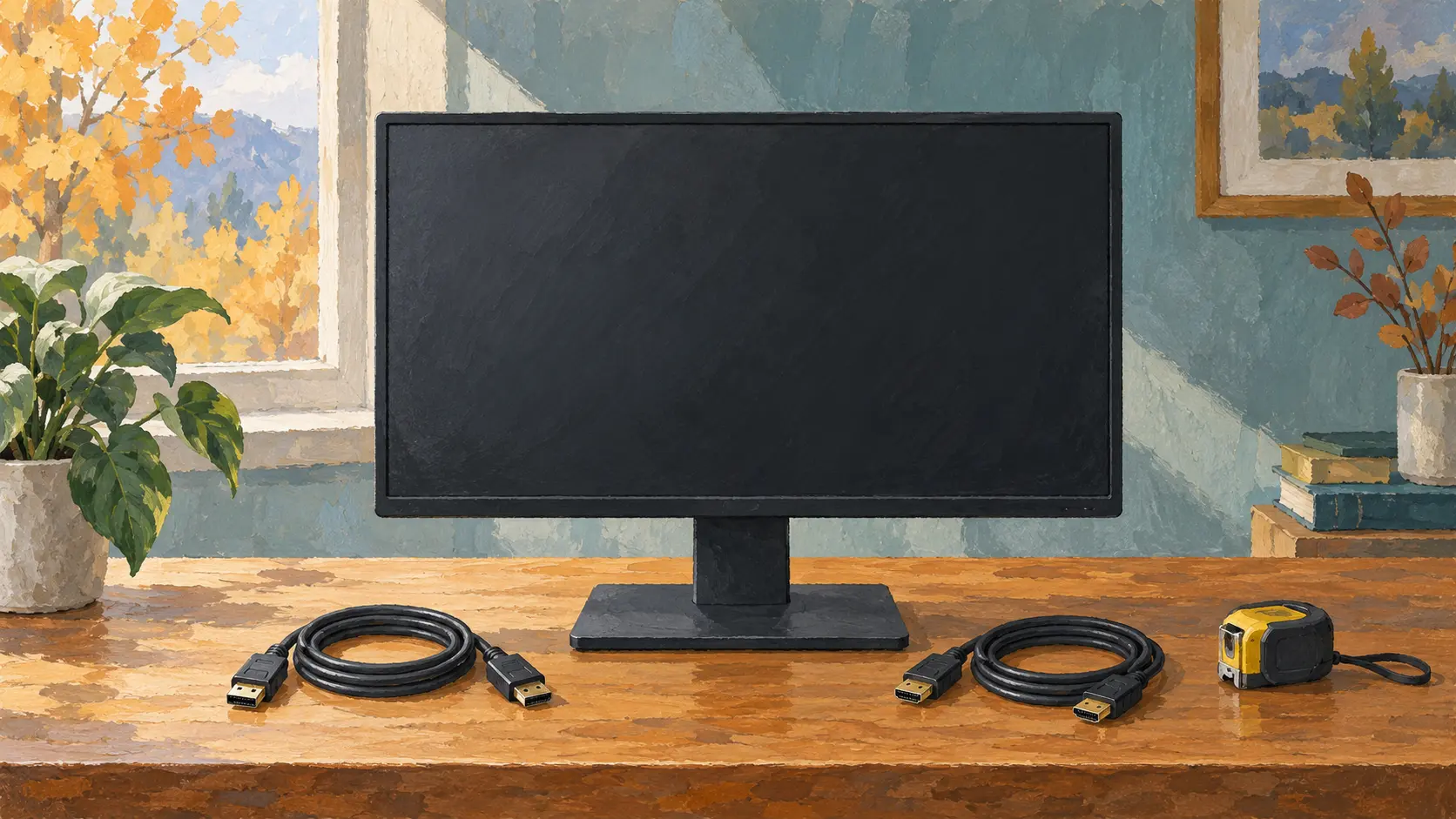
Большой экран может помочь удобнее разместить документы осенним вечером, но монитор с рук должен не просто поместиться на столе. Нужны подходящее подключение, исправная подставка и возможность осмотреть изображение в понятных условиях. До выбора по диагонали и цене подготовьте короткий план показа.
Сопоставьте модель с компьютером
Уточните точный номер модели и попросите фото разъёмов. Найдите инструкцию производителя, не ограничиваясь названием серии. Запишите нужные возможности: документы, определённые настройки изображения, встроенный звук или USB-концентратор. Важные функции подтверждайте отдельно, не по внешнему виду.
Сравнивайте выход компьютера, вход монитора и кабель вместе. В справке Dell о подключении отмечено, что некоторые USB-C порты мониторов не передают видео. Одинаковая форма разъёма поэтому не доказывает работоспособность всей цепочки. Проверьте конкретные порты и характеристики кабеля; найденный совместимый переходник включите в стоимость.
Измерьте весь комплект
Уточните ширину, высоту и глубину вместе с подставкой. Проверьте площадь основания, место для кабелей и пространство под полками. Если важны регулировка высоты или вертикальная ориентация, попросите владельца показать их обычным способом, без усилия.
Осмотрите основание и крепление на трещины и недостающие детали. Экран, работающий прислонённым к стене, ещё не полноценное рабочее место. Для кронштейна заранее сверьте стандарт крепления модели, массу и нужные детали с инструкцией держателя: четыре отверстия не доказывают совместимость.
Осмотрите выключенный монитор
При обычном боковом свете посмотрите на царапины, следы давления и трещины панели. Осмотрите корпус, кабель и внешний блок питания, если он нужен. Не давите на экран, не снимайте его поверхность и не вскрывайте корпус. Повреждённая изоляция, оголённые части, следы гари или непонятное питание означают отказ от включения до оценки квалифицированным специалистом.
Уточните, входят ли именно показанные блок питания и кабели. Подходящего по форме штекера недостаточно: электрические параметры должны соответствовать требованиям модели. Рассказ о ремонтах и периодических сбоях запишите как сведения продавца, а не проверенную историю.
Покажите изображение, а не фото рабочего стола
С разрешения владельца и без сомнений в безопасности подключите заведомо подходящие компьютер и кабель. Убедитесь, что выбранные разрешение и частота поддерживаются всем комплектом. Покажите обычный текст и несколько ровных светлых, тёмных и цветных фонов при комфортной яркости. Осмотрите разные участки на линии, постоянные точки, мерцание и неоднородные пятна; фиксируйте увиденное.
Для соответствующих моделей Dell официальный диагностический справочник направляет к инструкции встроенного теста именно этой модели. Следуйте ей, если применимо, а не универсальной комбинации кнопок. Постоянный дефект требует объяснения, не обещания исправить всё программой.
Отделите проверенное от непроверенного
Попробуйте нужный вам вход, меню и важные функции звука или USB. Работающий HDMI не подтверждает работу другого порта. Если функцию не показали, запишите это и решите, готовы ли принять неизвестность.
Короткий показ не равен профессиональной калибровке цвета, оценке оставшегося ресурса подсветки или гарантии отсутствия периодических сбоев. Фотография может скрывать отметины и менять цвета. Яркая картинка не заменяет самостоятельную проверку текста и всей панели.
Перед получением
- Точная модель и нужное подключение установлены.
- Подставка или крепление комплектны и подходят столу.
- Экран, корпус и питание осмотрены.
- Нужные функции показаны, исключения записаны.
- Кабели, принадлежности и защищённая перевозка согласованы.
Считайте стоимость пригодного комплекта, а не только экрана. При перевозке защитите панель от давления и следуйте указаниям по упаковке модели. Выбирайте понятные ограничения вместо надежды на неизвестный переходник или обещанный ремонт.